
Hướng dẫn tạo USB Boot cài Win bằng Rufus nhanh chóng
Rufus là công cụ nhỏ gọn, mạnh mẽ và phổ biến nhất hiện nay để tạo USB cài đặt Windows. Công cụ này hỗ trợ cả hai chuẩn máy tính cũ (Legacy/MBR) và mới (UEFI/GPT), giúp bạn cài đặt Windows 10, 11 một cách nhanh chóng và ổn định.
Tạo USB Boot cài Win chi tiết
1. Công cụ cần chuẩn bị
Để quá trình thực hiện không bị gián đoạn, bạn cần chuẩn bị:
- USB: Dung lượng tối thiểu 8GB (Lưu ý: Dữ liệu trong USB sẽ bị xóa sạch, hãy sao lưu trước khi làm).
- File ISO Windows: Tải bản Windows 10 hoặc 11 chính thức từ Microsoft hoặc các bản dựng (Ghost/Lite) uy tín. Có thể tải về TẠI ĐÂY.
- Phần mềm Rufus: Nên tải phiên bản mới nhất (ưu tiên bản Portable để sử dụng ngay không cần cài đặt). Tải về TẠI ĐÂY.
2. Các bước thực hiện chi tiết
Bước 1: Kết nối và thiết lập thông số cơ bản
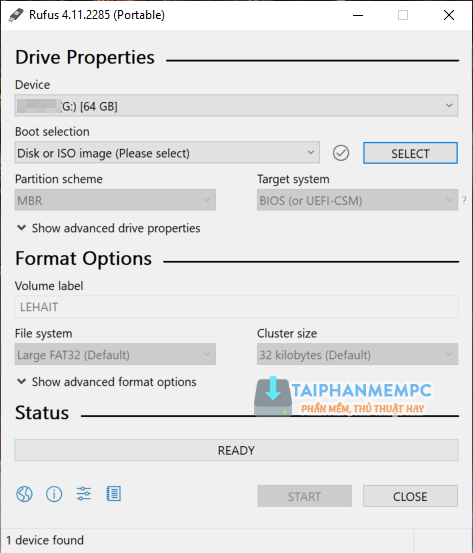
- Cắm USB vào máy tính và khởi động Rufus với quyền quản trị (Run as Administrator).
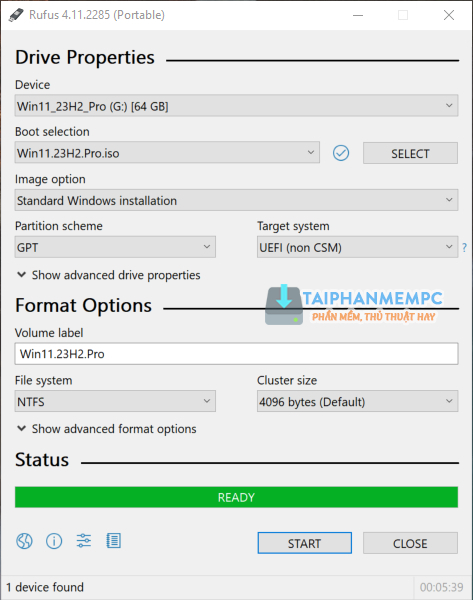
- Tại mục Device: Chọn đúng tên USB bạn muốn dùng.
- Tại mục Boot selection: Nhấn SELECT để tìm và chọn file ISO Windows đã tải về máy.
Bước 2: Cấu hình chuẩn định dạng (Quan trọng)
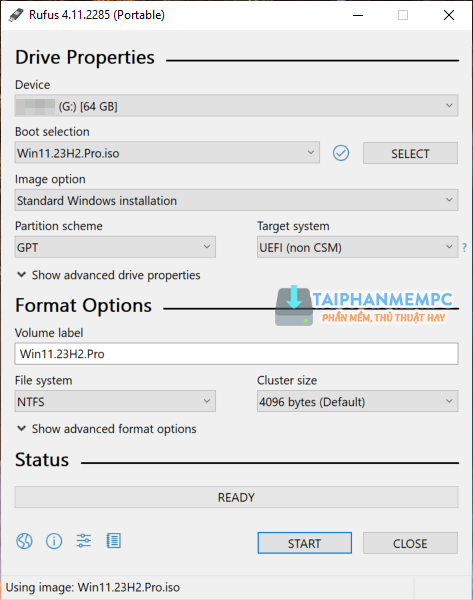
Tùy vào dòng máy tính bạn đang sử dụng mà thiết lập các thông số sau:
- Partition scheme (Sơ đồ phân vùng):
- Chọn GPT: Nếu bạn muốn cài Windows cho các máy đời mới (chuẩn UEFI).
- Chọn MBR: Nếu bạn dùng các dòng máy cũ (chuẩn Legacy/BIOS).
- Target system: Rufus sẽ tự động điều chỉnh theo lựa chọn ở trên (UEFI hoặc BIOS).
- File System: Khuyên dùng NTFS để đảm bảo hỗ trợ tốt các file cài đặt dung lượng lớn.
Bước 3: Tùy chỉnh nâng cao (Dành cho ISO gốc)
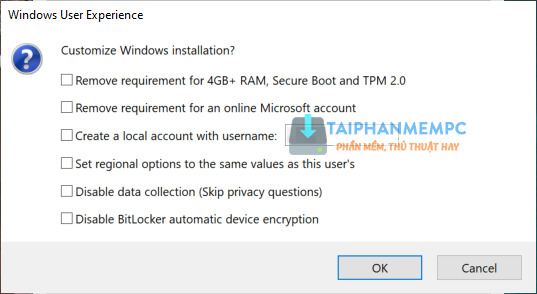
Sau khi nhấn START, một bảng thông báo Windows User Experience có thể hiện ra (đối với Windows 11):
- Nếu bạn muốn bỏ qua yêu cầu TPM 2.0 hoặc tài khoản Microsoft, hãy tích chọn các mục tương ứng.
- Nếu bạn sử dụng các bản Ghost/Windows tinh chỉnh sẵn, nên bỏ tích hết các tùy chọn này để đảm bảo tính nguyên bản của bản dựng.
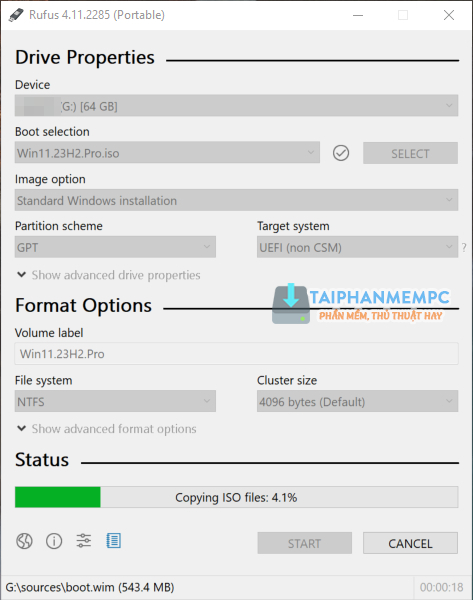
Bước 4: Tiến hành tạo USB
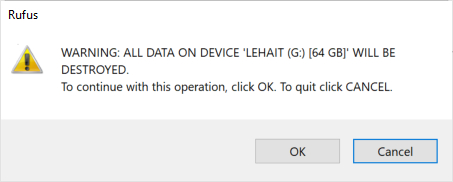
- Nhấn OK khi Rufus cảnh báo toàn bộ dữ liệu trên USB sẽ bị xóa.
Quá trình format và giải nén file ISO vào USB sẽ diễn ra trong vài phút (tùy thuộc vào tốc độ USB của bạn).
Bước 5: Hoàn tất
Khi thanh tiến trình hiện màu xanh và chữ READY, quá trình đã hoàn thành. Bạn có thể nhấn CLOSE, rút USB và bắt đầu sử dụng để cài đặt Windows cho máy tính.
Một số lưu ý nhỏ:
- Kiểm tra chuẩn máy: Nếu không rõ máy mình là UEFI hay Legacy, bạn nên ưu tiên chọn GPT/UEFI vì đây là tiêu chuẩn của các máy tính sản xuất trong khoảng 10 năm trở lại đây.
- Tốc độ: Nên sử dụng cổng USB 3.0 (màu xanh dương) để quá trình tạo bộ cài diễn ra nhanh hơn.

Với mong muốn chia sẻ tới bạn đọc những phần mềm tốt nhất cài đặt hoàn toàn tự động nhằm tối giản các bước cài đặt cho bạn khi tải về. Cùng những thủ thuật hay về sử dụng máy tính và điện thoại. Hi vọng bạn sẽ hài lòng khi ghé thăm Website. Xin cảm ơn bạn đã luôn đồng hành và ủng hộ Tải Phần Mềm PC trong thời gian vừa qua!
View more articles Subscribe